食用菌菌種生產與鑒別133問 農民增收口袋書與菌種進出口指南
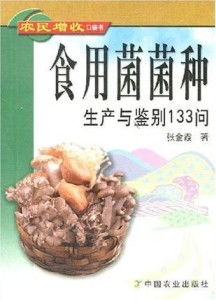
食用菌產業作為現代農業的重要組成部分,已成為許多地區農民增收致富的有效途徑。菌種作為食用菌生產的“芯片”,其質量直接關系到產量和經濟效益。本書以問答形式,系統梳理菌種生產與鑒別的133個關鍵問題,旨在成為農民手中實用的增收口袋書,同時為從事菌種進出口業務的人員提供專業指導。
一、菌種生產關鍵技術
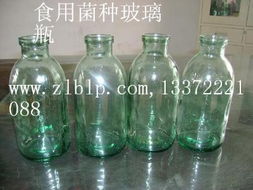
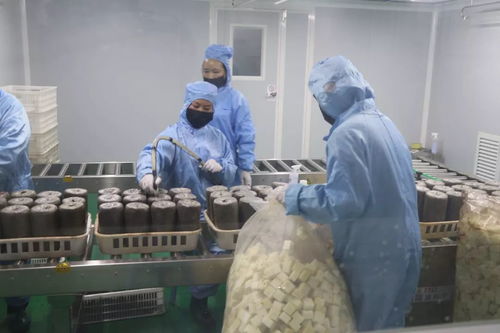
- 菌種選育與保藏:如何選擇適合本地氣候與市場的菌株?母種、原種、栽培種的制備流程與注意事項有哪些?常用保藏方法(如低溫、液氮)如何操作?
- 生產環境控制:接種室、培養室的設計要求是什么?如何有效消毒滅菌(如紫外線、臭氧)?溫濕度、光照、通風的具體管理指標?
- 培養基配制:常用培養基配方(如PDA、麥粒)如何配制?如何因地制宜利用農業廢棄物(木屑、秸稈)?
- 污染防控:雜菌(細菌、霉菌)污染的癥狀與原因?如何通過鏡檢、嗅聞及時鑒別?防治措施有哪些?
二、菌種質量鑒別方法
- 外觀鑒別:優質菌種的菌絲形態、顏色、密度特征?菌瓶(袋)有無異常收縮、積水?
- 生理檢測:如何測定菌絲生長速度、酶活性?出菇試驗的具體步驟與評價標準?
- 分子鑒定:PCR等現代技術如何用于菌種純度和品種鑒定?農民如何借助專業機構進行檢測?
- 常見問題:菌種老化、退化有哪些表現?如何通過復壯技術恢復活力?
三、農民增收實踐策略
- 品種選擇:根據市場(鮮銷、加工)選擇高產、抗逆菌種?如何評估種植風險與收益?
- 成本控制:如何降低菌種生產成本(如自制培養基)?小規模生產與合作社模式的優劣?
- 品牌建設:如何通過優質菌種打造綠色、有機食用菌品牌?電商銷售與線下渠道如何結合?
四、菌種進出口實務指南
- 法規與標準:國際(如FAO)與各國菌種進出口檢疫要求?中國相關法律法規(如《食用菌菌種管理辦法》)解讀?
- 手續流程:如何辦理檢疫審批、報關清關?菌種包裝、運輸(低溫冷鏈)的特殊要求?
- 風險防范:如何避免生物入侵與病原傳播?進出口合同中的知識產權(菌株專利)條款注意事項?
- 市場動態:全球菌種貿易趨勢(如香菇、杏鮑菇菌種需求)?如何獲取國際認證(如ISO)提升競爭力?
掌握菌種生產與鑒別技術,不僅能幫助農民提高種植成功率、增加收入,還能推動我國食用菌產業國際化發展。本書以實用為導向,建議讀者結合實踐不斷探索,并關注行業最新科研與政策動態,讓菌種真正成為鄉村振興的“金色種子”。
如若轉載,請注明出處:http://m.2683z4ukp.cn/product/46.html
更新時間:2026-06-19 10:36:18